
Gestionar tu suscripción y método de pago
Abre el portal de Stripe desde Red Negocios y revisa tu renovación.
En este artículo
Antes de comenzar
Necesitas ser propietario o administrador del negocio y tener una suscripción vinculada a Stripe. Confirma la organización antes de abrir la gestión.
Paso a paso
- En Configuración > Plan y uso, abre Gestionar suscripción y compras.
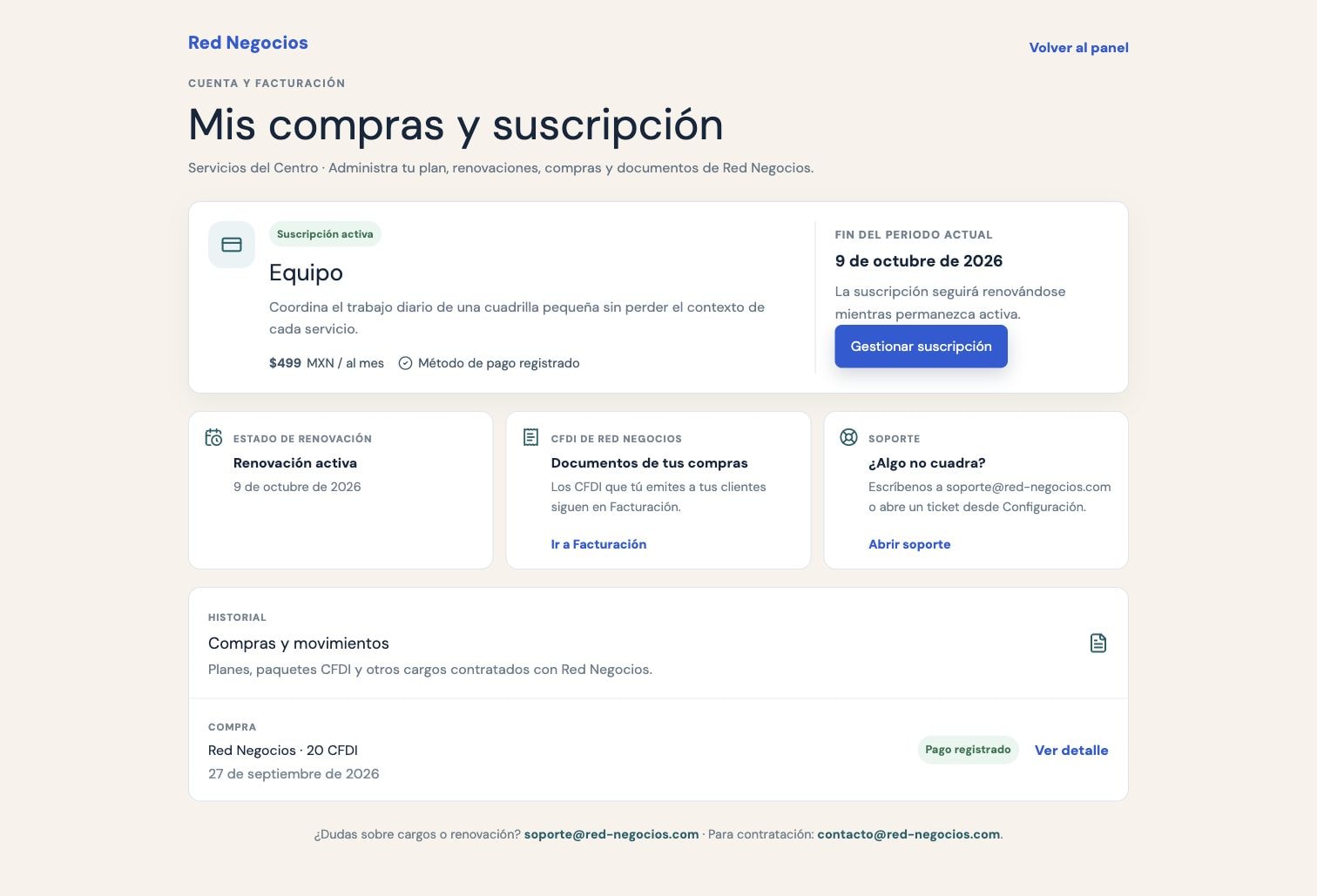
- En Mis compras y suscripción, revisa plan, estado y fecha. Fin del periodo actual corresponde al periodo de una suscripción activa; Acceso hasta indica el límite cuando la renovación ya está cancelada.
 Ampliar captura
Mis compras y suscripción muestra la fecha del periodo y el botón que abre la gestión en Stripe.Interfaz con datos de ejemplo. - Pulsa Gestionar suscripción para abrir el portal de Stripe. Revisa que corresponda a tu suscripción antes de realizar cualquier acción.
- En el portal puedes consultar facturas de la suscripción y administrar el método de pago. La cancelación se programa para el final del periodo; revisa la fecha y la confirmación antes de decidir.
- Usa Volver a REDNEG para regresar al historial y comprobar el estado.
Resultado y soluciones frecuentes
El portal actual no permite cambiar de plan o cantidad ni editar datos de identidad o fiscales. Para esos casos, contacta a soporte.
Si la cancelación ya estaba programada, Stripe puede ofrecer No cancelar la suscripción. Esa opción cambia la renovación: no la pulses solo para consultar.
Si no se abre el portal, reporta el mensaje a soporte. No vuelvas a contratar ni crees otro negocio para intentar corregirlo.