
Gestionar la prueba y la suscripción
Consulta cuándo termina tu prueba y cancela la renovación antes del primer cobro.
En este artículo
Antes de comenzar
Abre Configuración > Plan y uso como propietario o administrador de la organización.
Paso a paso
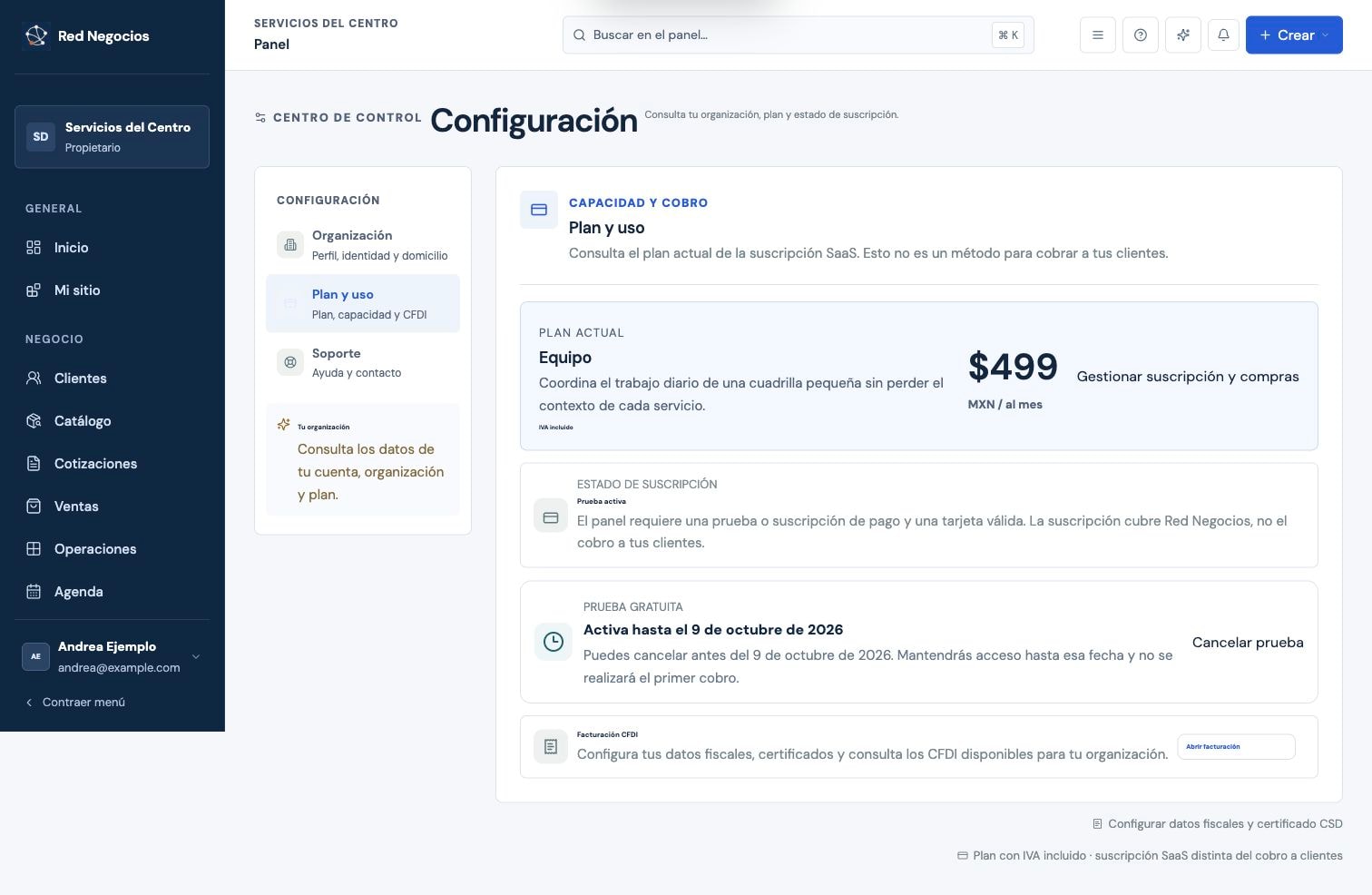
- Revisa el estado de la suscripción y la fecha exacta en que termina la prueba.
 Ampliar captura
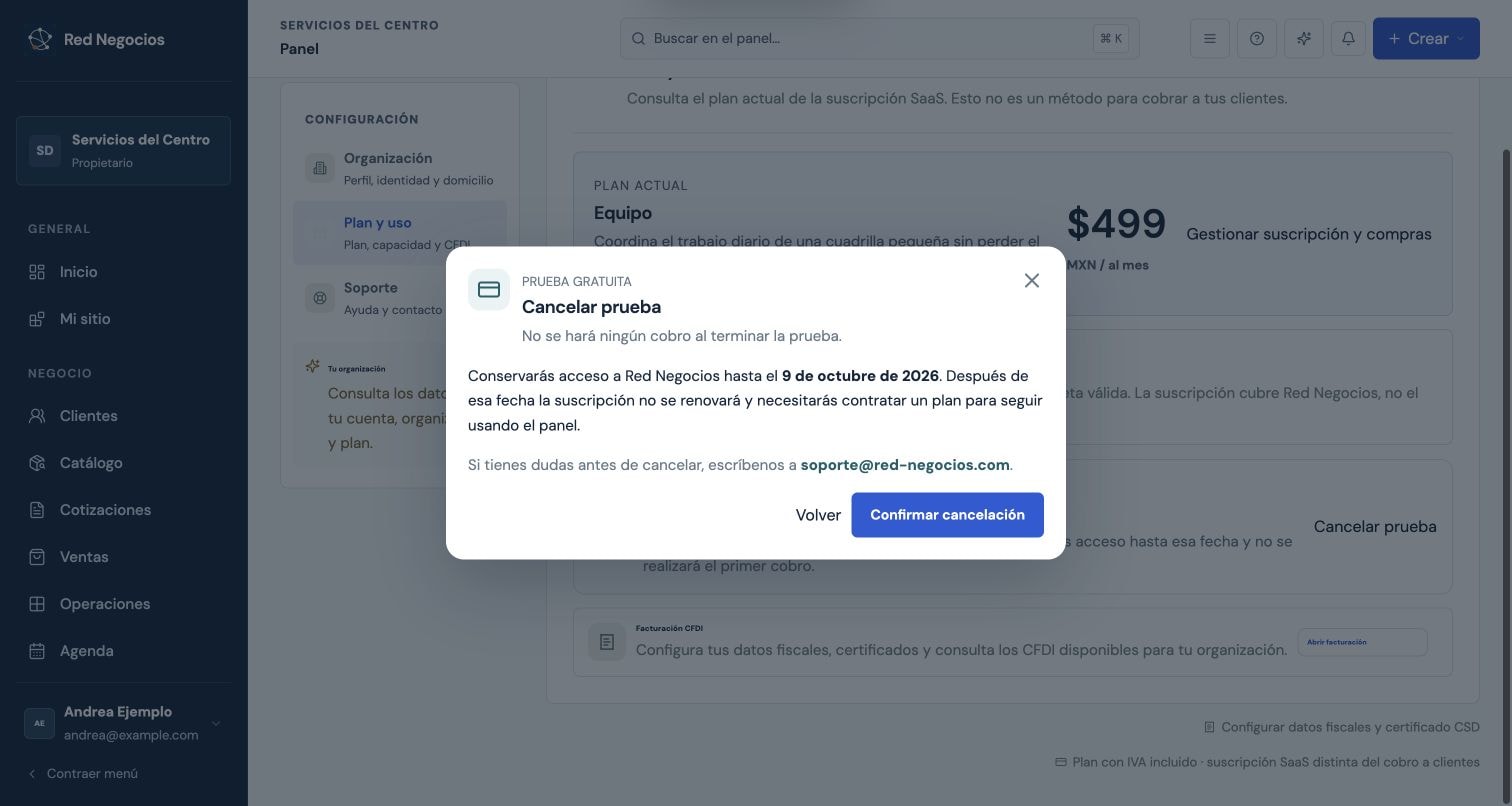
Durante la prueba, Plan y uso muestra su fecha límite y la acción Cancelar prueba.Interfaz con datos de ejemplo. - Si no quieres continuar, selecciona Cancelar prueba y revisa el mensaje de confirmación.
 Ampliar captura
La confirmación explica hasta cuándo se conserva el acceso y permite volver sin cancelar.Interfaz con datos de ejemplo. - Confirma la cancelación. La renovación queda programada para terminar al finalizar la prueba.
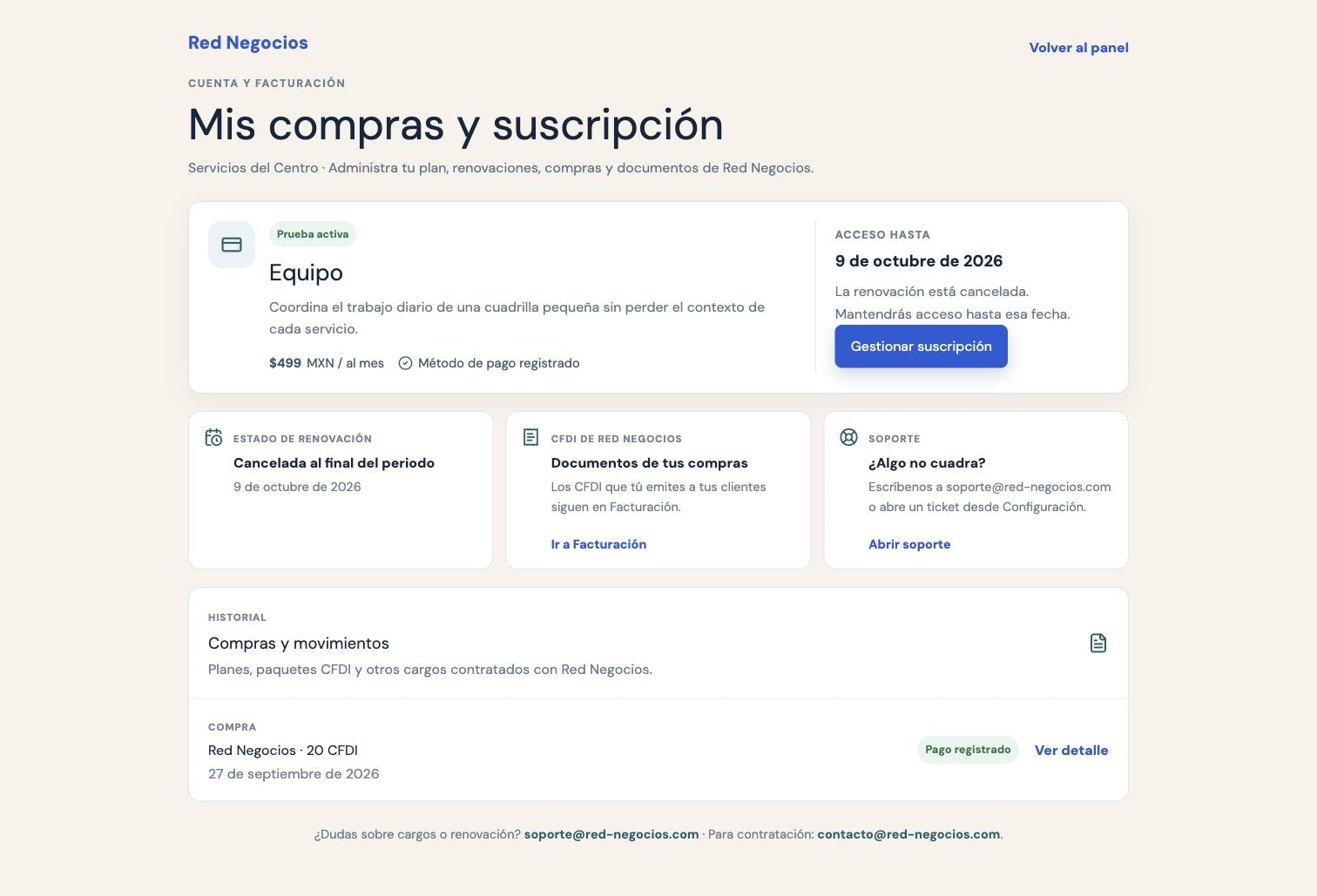
- Comprueba que aparezca Cancelación programada y la fecha hasta la que conservarás acceso.
 Ampliar captura
El historial muestra Acceso hasta y Cancelada al final del periodo después de programar la cancelación.Interfaz con datos de ejemplo.
Resultado y soluciones frecuentes
Cuando la cancelación queda programada durante la prueba, conservas acceso hasta la fecha indicada y no se realiza el primer cobro de renovación. Comprueba el resultado, no solo el clic de confirmación.
También puedes consultar el resultado en Mis compras y suscripción: debe indicar Acceso hasta y Cancelada al final del periodo. Gestionar suscripción abre el portal de Stripe cuando la cuenta está disponible.
Si el resultado no se actualiza o no puedes abrir la gestión, conserva el mensaje y abre un ticket. No repitas la operación mientras su resultado sea incierto.