
Contactar a soporte desde el panel
Envía un ticket con el contexto de tu cuenta o usa el correo adecuado.
En este artículo
Antes de comenzar
Entra al panel de la organización afectada. El ticket incluye el contexto de tu cuenta; no necesitas aportar datos de otras personas.
Paso a paso
- Abre Atajos y ayuda (?) y selecciona Enviar ticket, o entra a Configuración > Soporte.
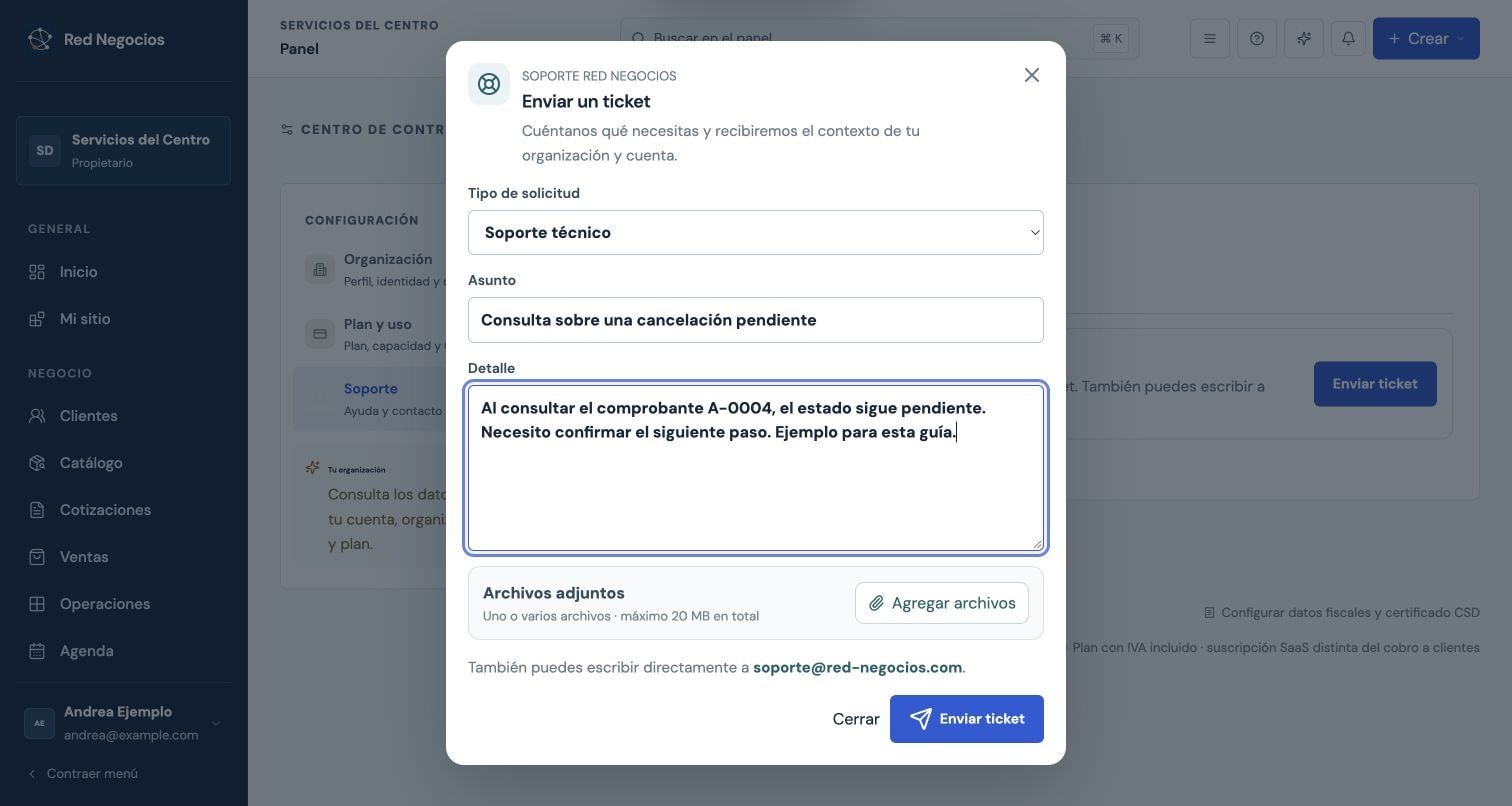
- Selecciona el tipo de solicitud y escribe un asunto y una descripción con los pasos, el resultado esperado, la hora y el error observado.
- Si necesitas adjuntos, agrega uno o varios archivos; el límite conjunto es de 20 MB. Puedes quitar un archivo antes de enviar.
 Ampliar captura
El ticket reúne tipo de solicitud, asunto, detalle y archivos con un límite total de 20 MB.Interfaz con datos de ejemplo. - Selecciona Enviar ticket y espera la confirmación. Conserva el folio del ticket que aparece para identificar tu solicitud.
- El equipo te responderá al correo de tu cuenta. Si no puedes enviar o acceder al panel, escribe a soporte@red-negocios.com; para contratación, a contacto@red-negocios.com.
Qué información incluir
No incluyas contraseñas, certificados, claves de acceso, enlaces privados completos ni datos completos de tarjetas. Revisa las capturas antes de adjuntarlas.
Si necesitas dar seguimiento, menciona el folio recibido. Esta guía no presupone que exista una bandeja de tickets para el cliente en el panel.