
Timbrar una factura revisada
Envía a timbrar un borrador cuando su información esté completa.
En este artículo
Antes de comenzar
Revisa el perfil fiscal del emisor, su certificado y el saldo CFDI. Confirma también el entorno indicado en Facturación antes de emitir.
Paso a paso
- Abre el borrador y revisa emisor, receptor, conceptos, impuestos, total y saldo disponible.
- Corrige los datos con Editar borrador antes de continuar.
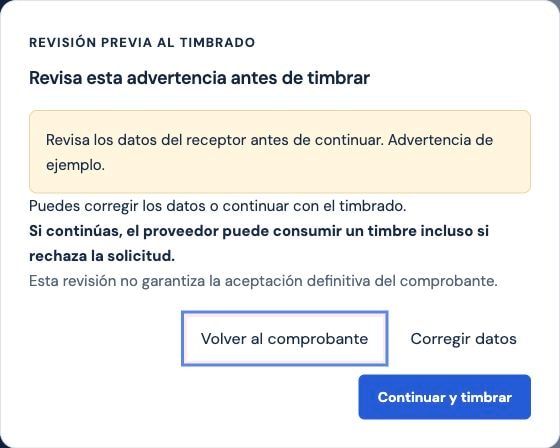
- Selecciona Revisar y timbrar. Si aparece una advertencia de revisión previa, lee el mensaje completo.
- Elige Corregir datos o Volver al comprobante si necesitas revisar algo. Continúa con Continuar y timbrar solo si comprendes y aceptas la advertencia mostrada.
 Ampliar captura
Si aparece una advertencia previa, puedes volver, corregir datos o confirmar Continuar y timbrar.Interfaz con datos de ejemplo. - Espera el resultado. Si el timbrado queda pendiente de confirmación, utiliza Actualizar estado; no generes otro comprobante para repetirlo.
- Cuando aparezca Timbrado y exista folio fiscal, revisa el documento y sus archivos.
Resultado y soluciones frecuentes
La revisión previa no garantiza la aceptación definitiva. Lee el aviso de consumo de CFDI que aparece antes de confirmar.
Un error o una respuesta perdida no permiten asumir que no se emitió el documento. Revisa el estado y contacta a soporte si no se puede confirmar.
Mientras haya un intento pendiente, el sistema puede bloquear edición y nuevos intentos para evitar duplicados.