
Enviar una cotización por correo
Revisa el destinatario y el mensaje antes de confirmar el envío.
En este artículo
Antes de comenzar
El cliente debe estar activo y tener un correo válido en su contacto principal. Guarda el subdominio del negocio en Mi sitio y usa una cotización vigente.
Paso a paso
- Abre la cotización y selecciona Enviar por correo. Si estás editando un borrador, se guardará antes de abrir la vista previa.
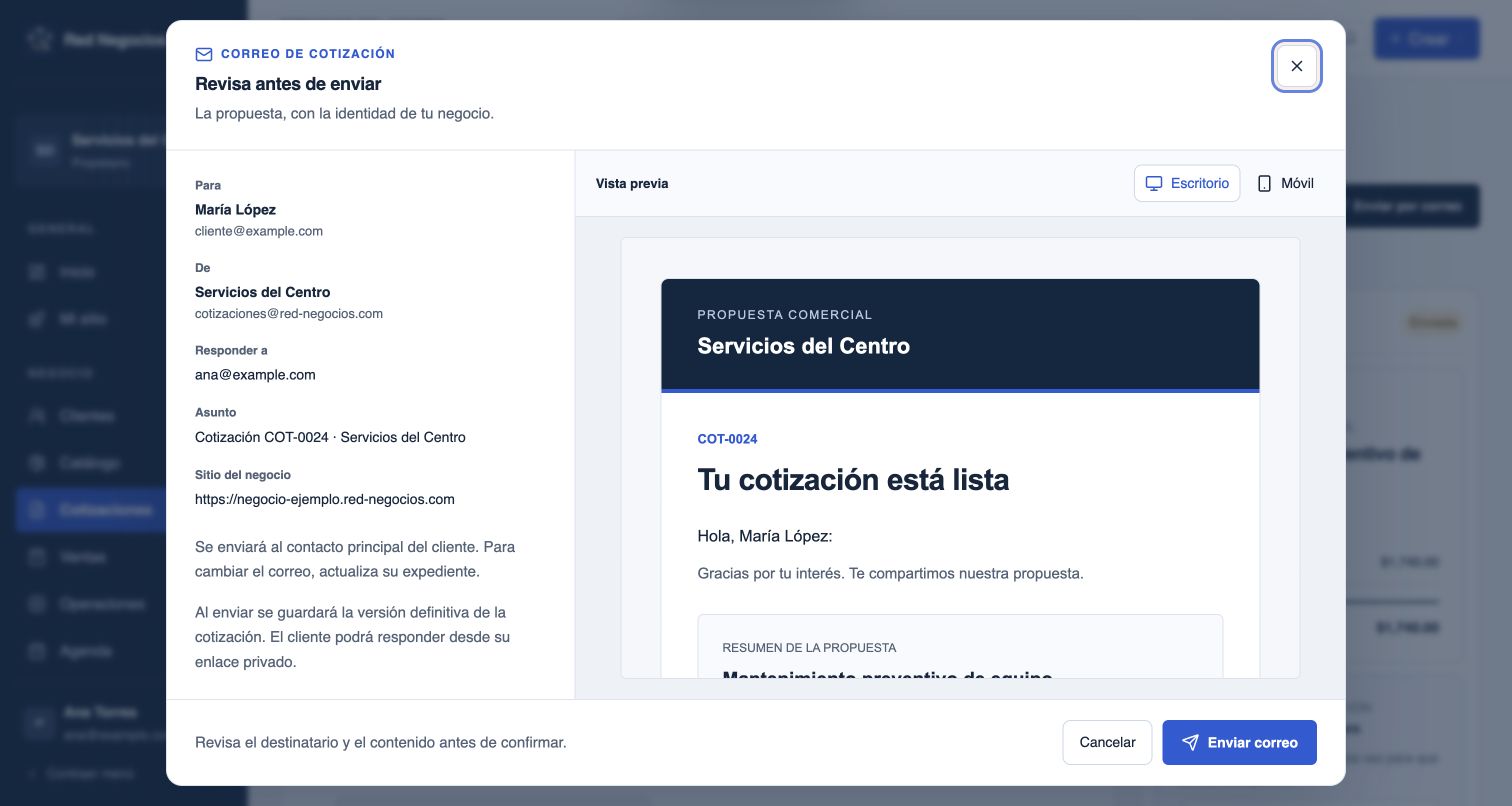
- Revisa Para, De, Responder a, Asunto y Sitio del negocio. Cambia entre Escritorio y Móvil para revisar el mensaje.
 Ampliar captura
Revisa destinatario, remitente, subdominio y contenido antes de confirmar Enviar correo.Interfaz con datos de ejemplo. - Si aparece un bloqueo, corrige los datos indicados y actualiza la vista previa.
- Selecciona Enviar correo y espera el resultado.
Resultado y soluciones frecuentes
El botón del mensaje abre la propuesta en el subdominio de tu negocio. Las respuestas al correo se dirigen al remitente mostrado.
Enviar crea un enlace nuevo; si había uno activo, el anterior deja de funcionar. Revisa la advertencia antes de reenviar.
Que el servicio acepte el envío no confirma la llegada a la bandeja de entrada. Si el resultado es incierto, verifica con el destinatario antes de solicitar otro correo.